
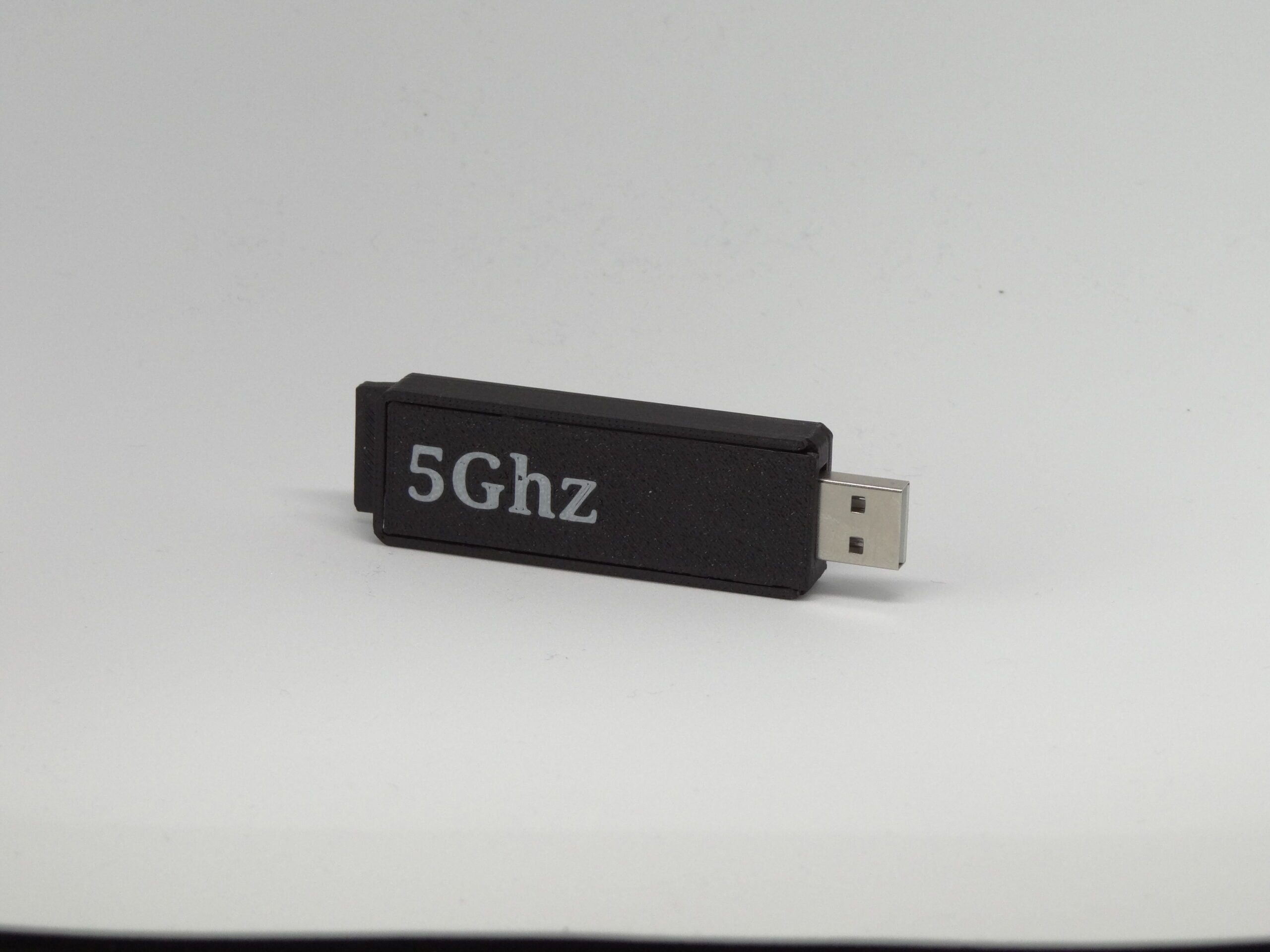
Deze handleiding is van toepassing op de volgende producten uit de webshop:
AUX Airco ESPHome Wifi 6 USB module voor Home Assistant
AUX Airco ESPHome Wifi 6 5-pin module voor Home Assistant
WAARSCHUWING! JE GAAT DE VERBINDING TUSSEN DE MODULE EN JE HOME ASSISTANT MET KEY’S BEVEILIGEN. GOOI JE DE CONFIGURATIE BINNEN ESPHOME WEG NADAT DE VERBINDING IS BEVEILIGD IS HET NIET MEER MOGELIJK OM HET APPARAAT NOG TE UPDATEN EN ZAL HET MET EEN USB-TTL KABEL GEPROGRAMMEERD MOETEN WORDEN!!!!! WEET JE NIET ZEKER WAAR JE MEE BEZIG BENT, BLIJF DAN AUB BIJ DE BASIS INSTRUCTIES.
Eerste configuratie en toevoegen aan Home Assistant:
Zodra je de Wifi module hebt aangesloten zal deze binnen 1 minuut een wifi signaal uitzenden. Deze heeft een van de volgende mogelijke namen / code’s:
“Airco_Wifi xxxxxx” met wachtwoord “12345678”
“ac-aux-wifi xxxxxx” met wachtwoord “12345678”
“Airco-Template Fallback HotSpot” zonder wachtwoord
Maak je hier verbinding mee dan kom je op een captive portal terecht waarbij je kunt instellen met welk Wifi signaal de module verbinding moet maken.
Kies het netwerk waar je mee wilt verbinden en vul de beveiligingscode in.
Dit netwerk mag zowel 2.4 Ghz als 5Ghz zijn. Tevens wordt naast WPA2 ook WPA3 als beveiliging ondersteunt.
Druk nu op Save.
Als de instellingen goed zijn zal Home Assistant hem nu ook zien:
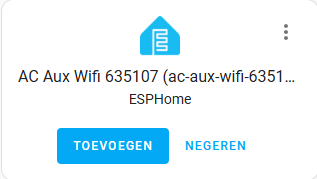
Druk op Configureren en vervolgens in het volgende dialoog op verzenden :
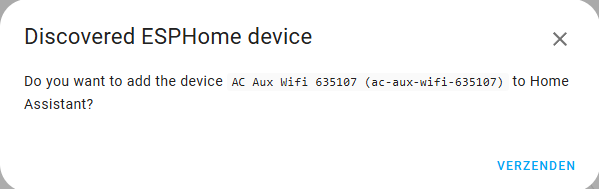
Kopieer alvast de hostname (gedeelte tussen de haakjes) wat in het voorbeeld blauw gemarkeerd is. Deze heb je verderop nodig.
Kies nu een ruimte uit waar de Airco zich in bevindt en druk op voltooien:
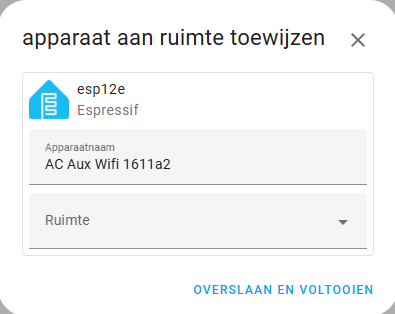
Je kunt hem nu terugvinden onder Instellingen, Integraties, ESPHome:

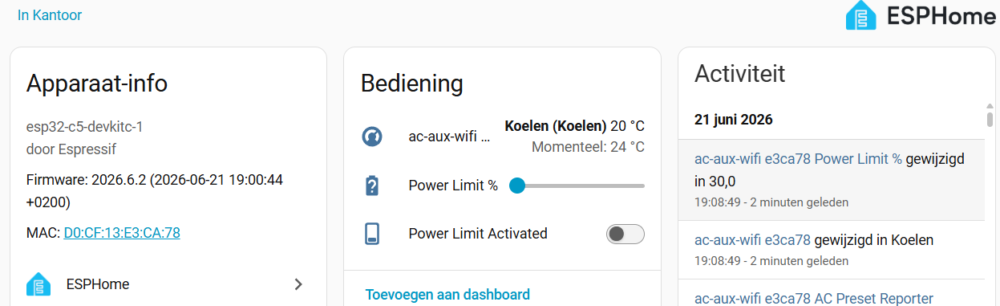
Door nu op “1 apparaat” te klikken kun je controleren of de besturing van de Airco daadwerkelijk mogelijk is. Soms is het verversen van de pagina middels F5 nodig voordat alle entiteiten te zien zijn.
Als het er als volgt uit ziet dan werkt hij:
Configureren ESPHome zodat je updates kunt uitvoeren
Om de module van update te kunnen voorzien heb je de ESPHome Device Builder App nodig.
Vervolgens kun je onderstaande code gebruiken als uitgangspunt.
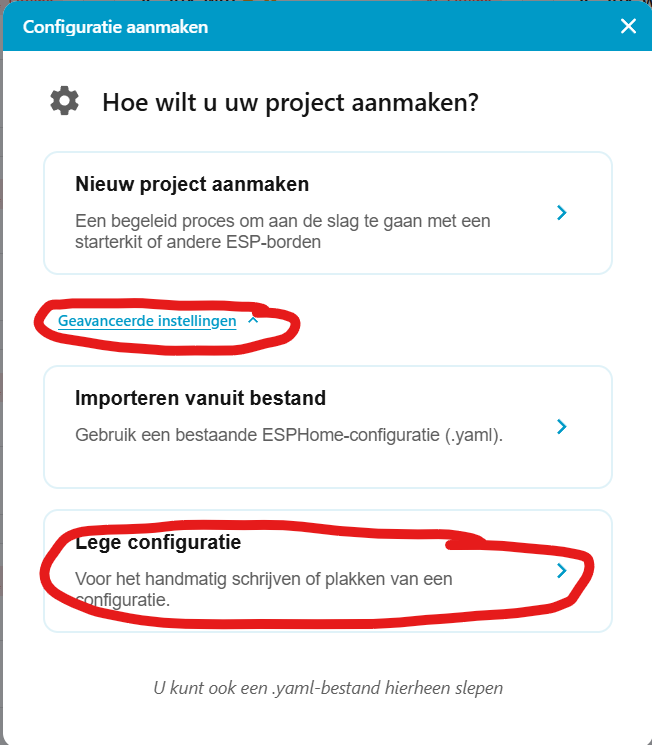
Kies binnen ESPHome Device Builder allereerst voor New device:

Druk bij de volgende melding op New Device Setup:
Indien dit de eerste keer is dat je een ESPHome configuratie gaat maken, zal hij je vragen om je Wifi gegevens in te vullen. Stel deze gelijk goed in zodat de module na elke firmware update weer netjes verbonden raakt met je Wifi:

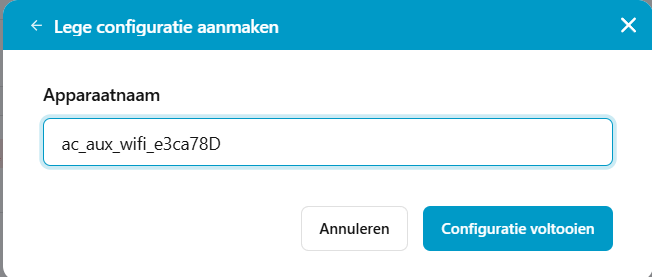
Creeer nu de configuratie: Vul als naam, de naam van de module in zoals deze bij Esphome te zien is na het toevoegen in. In dit voorbeeld: “airco_template_1611a2” en druk op NEXT.
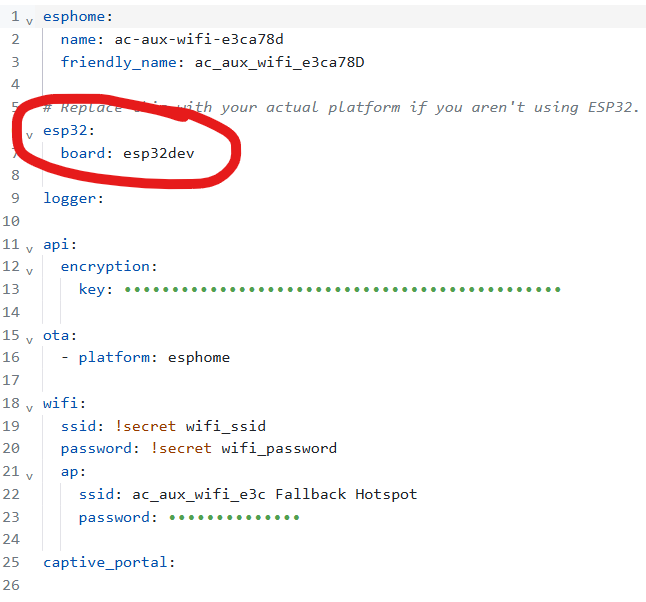
Wijzig in het rechter paneel de code, verwijder daar het omcirkelde stuk. De friendly_name kun je nu reeds aanpassen. Dat is de naam waaronder de Airco onder HA wordt weergegeven:
Plak vervolgens onderstaande code er bij na regel 21:
LET EVEN GOED OP!!! ALS JE EEN 5 PIN VARIANT, OF OUDE USB VARIANT HEBT (VOOR 2022/2023), DAN MOET JE WAARSCHIJNLIJK TX_PIN:GPIO11 en RX_PIN:GPIO12 HEBBEN, ANDERS STAAT DE CODE REEDS GOED INGESTELD!
esp32:
  variant: ESP32C5
  framework:
    type: esp-idf

external_components:
  - source:
      type: git
      url: https://github.com/GrKoR/esphome_aux_ac_component

uart:
  id: ac_uart_bus
  # ATTENTION! For TX and RX use GPIO4 (D2) and GPIO5 (D1) for NodeMCU-like boards!
  # See docs for details: https://github.com/GrKoR/esphome_aux_ac_component/blob/master/docs/HARDWARE-EN.md
  #### If you have the USB connected controller and are using it with an Airco from 2022/2023 or more recent, rx and tx are correct
  tx_pin: GPIO12
  rx_pin: GPIO11
  # If you have a 5 pin connected controller, you need to uncomment the lines below an comment the ones for the USB connected controller above.
  #tx_pin: GPIO11
  #rx_pin: GPIO12

  baud_rate: 4800
  data_bits: 8
  parity: EVEN
  stop_bits: 1

switch:
  - platform: template
    name: "Power Limit Activated"
    id: power_limit
    internal: false
    assumed_state: false
    lambda: |-
      if (id(ac_inverter_power_limit_state).state) {
        return true;
      } else {
        return false;
      }
    turn_off_action:
      then:
        - aux_ac.power_limit_off: aux_id
    turn_on_action:
      then:
        - aux_ac.power_limit_on:
            id: aux_id
#            limit: id.(power_limit_value).state

number:
  - platform: template
    name: "Power Limit %"
    id: inverter_power_limit_value
    icon: "mdi:battery-unknown"
    mode: "slider"
    min_value: 30
    max_value: 100
    step: 1
    set_action:
      then:
        - lambda: !lambda "id(aux_id).powerLimitationOnSequence( x );"

climate:
  - platform: aux_ac
    name: ""
    id: aux_id
    uart_id: ac_uart_bus
    period: 7s
    show_action: true
    display_inverted: false
    timeout: 150
    optimistic: true
    indoor_temperature:
      name: AC Indoor Temperature
      id: ac_indoor_temp
      accuracy_decimals: 1
      internal: false
    outdoor_temperature:
      name: AC Outdoor Temperature
      id: ac_outdoor_temp
      internal: false
    outbound_temperature:
      name: AC Coolant Outbound Temperature
      id: ac_outbound_temp
      internal: false
    inbound_temperature:
      name: AC Coolant Inbound Temperature
      id: ac_inbound_temp
      internal: false
    compressor_temperature:
      name: AC Compressor Temperature
      id: ac_strange_temp
      internal: false
    display_state:
      name: AC Display State
      id: ac_display_state
      internal: false
    defrost_state:
      name: AC Defrost State
      id: ac_defrost_state
      internal: false
    inverter_power:
      name: AC Inverter Power
      id: ac_inverter_power
      internal: false
    inverter_power_limit_value:
      name: AC Inverter Power Limit Value
      id: ac_inverter_power_limit_value
      internal: false
    inverter_power_limit_state:
      name: AC Inverter Power Limit State
      id: ac_inverter_power_limit_state
      internal: false
    preset_reporter:
      name: AC Preset Reporter
      id: ac_preset_reporter
      internal: false
    vlouver_state:
      name: AC Vertical Louvers State
      id: ac_vlouver_state
      internal: false
    visual:
      min_temperature: 16
      max_temperature: 32
      temperature_step: 1
    supported_modes:
      - HEAT_COOL
      - COOL
      - HEAT
      - DRY
      - FAN_ONLY
    custom_fan_modes:
      - MUTE
      - TURBO
    supported_presets:
      - SLEEP
    custom_presets:
      - CLEAN
      - HEALTH
      - ANTIFUNGUS
    supported_swing_modes:
      - VERTICAL
      - HORIZONTAL
      - BOTH
Indien je ook Bluetooth Proxy functionaliteit wenst kun je de volgende code op het einde toevoegen:
esp32_ble_tracker:
  scan_parameters:
    active: true

bluetooth_proxy:
  active: true
Nu kun je op Opslaan drukken:

Kies nu voor Installeren:

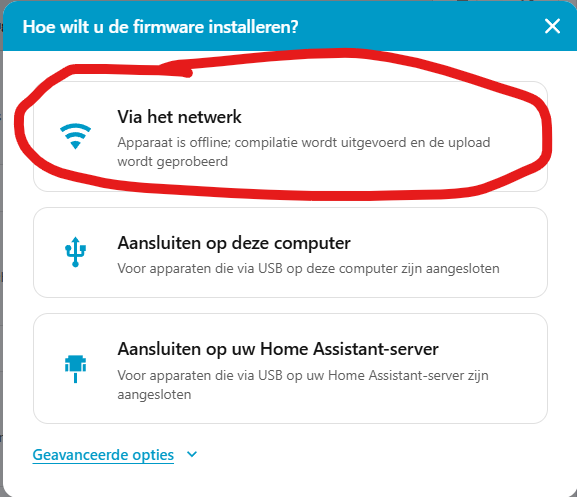
Kies nu voor “Via het netwerk”:
Nu zul je een venster krijgen waarin je ziet dat de nieuwe firmware wordt gecompileerd en geupload:
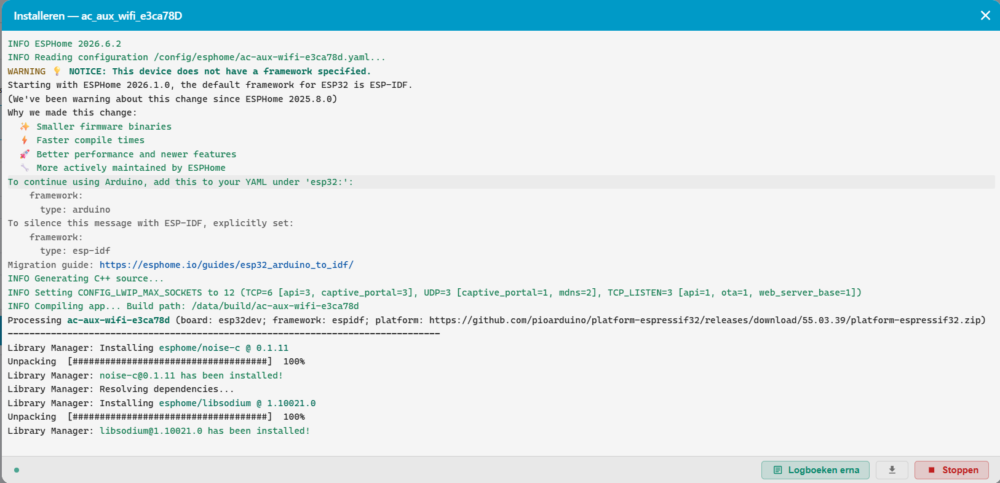
Zodra het process succesvol is voltooid (Dit kan enkele minuten duren) dan heb je de verbinding tussen Home Assistant en de module beveiligd.
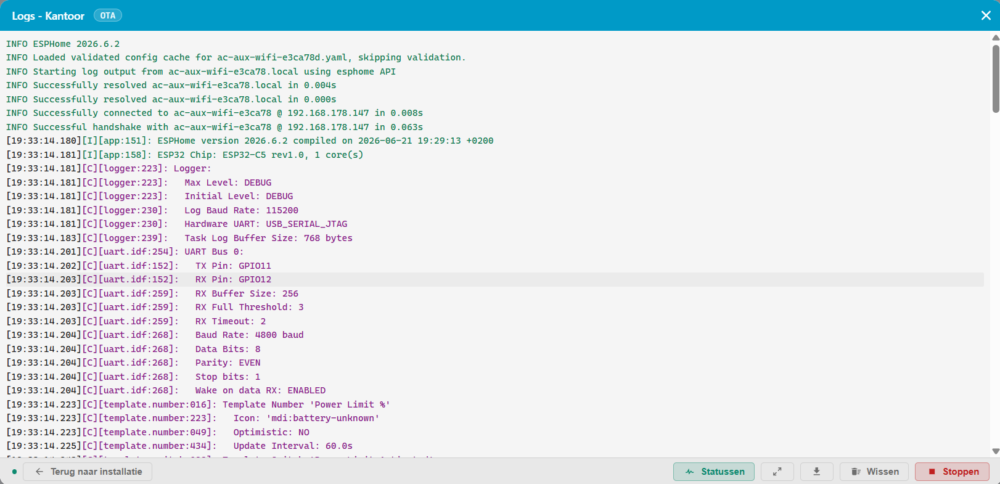
Het ziet er ongeveer zo uit als het klaar is:
Wil je ook de Hostname aanpassen (Zoals het apparaat zichtbaar is in het netwerk) dan kun je die als volgt aanpassen:
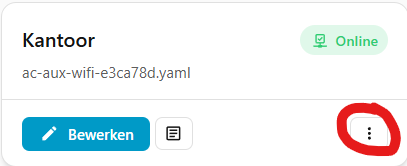
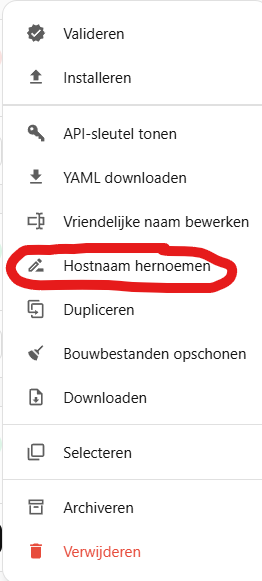
Ga naar ESPHome Builder en druk op de 3 puntjes rechtsonder aan het apparaat dat je wilt aanpassen, in mijn geval de volgende:
Kies nu voor Hostnaam hernoemen:
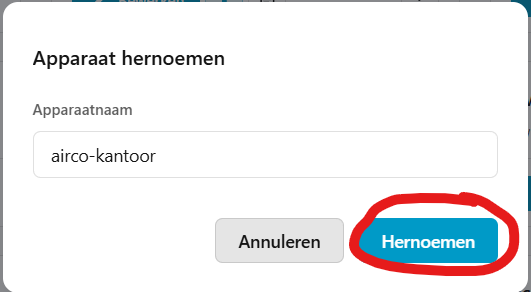
Pas de hostnaam aan en druk op Hernoemen:
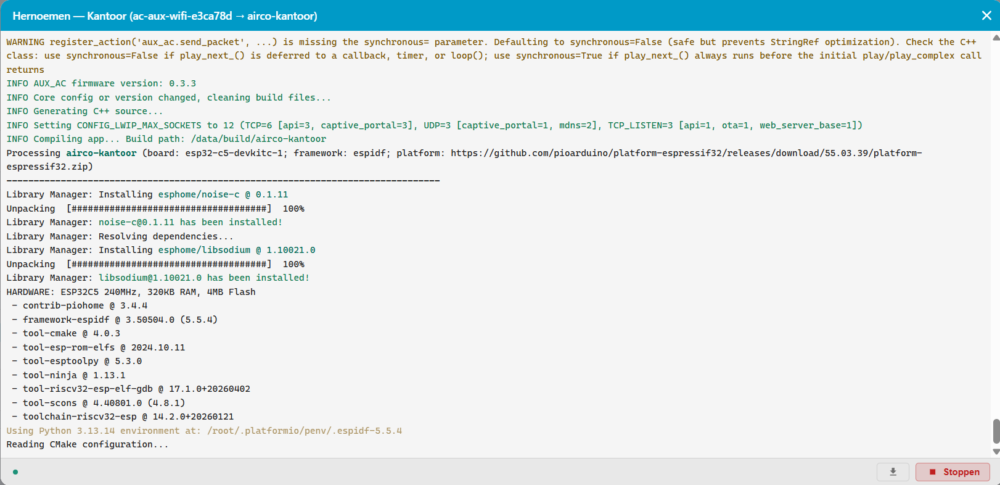
Nu opent er weer een venster waarin de voortgang van het hernoemen te volgen is:
Bronvermelding:
Zowel het idee om deze modules te fabriceren alsook de gebruikte code heb ik ontleend aan het werk van gebruiker GrKoR op Github, waarvoor dank.
Alle informatie is ook op Github na te lezen in zijn repository:
https://github.com/GrKoR/esphome_aux_ac_component/blob/master/README-EN.md